從線上跨入 OMO:實體門市 POS 掃描結帳與電商物流打包的「標籤與資料底層」落地指南
門市掃描條碼刷不進去、連上藍牙條碼槍後 iPad 螢幕鍵盤強制消失、倉庫出貨對著長品名猜尺寸裝錯貨?這篇直接公開實體收銀與電商出貨桌的防呆硬功夫:從 iPad/Android/電腦終端選型、百元條碼槍 HID 模式與鍵盤喚醒技巧、台灣電子發票串接,到 4 吋面單機測紙防呆與 SKU 標準格式,幫剛開門市的品牌徹底避開開張首週的卡死災難。
前言:別讓硬體與條碼失誤,毀了門市開張的第一個週末
很多從純電商跨足實體門市的老闆,都有過同一個慘痛經驗:以為去燦坤買台 iPad、上蝦皮隨便買支條碼槍跟印表機,下載 Shopify POS 就能順暢開門做生意。結果開幕第一個週末,櫃檯跟出貨包裝桌同時癱瘓。
櫃檯前排了五、六個客人,店員拿著條碼槍對著衣服吊牌狂刷,螢幕毫無反應;更慘的是,因為 iPad 連了藍牙條碼槍,系統判定接了外接鍵盤,螢幕虛擬鍵盤強制收起,店員想手打電話查會員都打不出來,急得滿頭大汗。鏡頭轉到後台出貨桌,倉管對著揀貨單上一長串雷同的中文品名,反覆確認這件黑色上衣到底是大號還是中號,一不留神就裝錯尺寸,換來滿滿的退件與客訴。
做實體與電商虛實融合(OMO),最常被忽視的就是「硬體規格」與「資料編碼」。門市櫃檯與出貨包裝桌看似兩回事,底層其實全靠同一套邏輯在跑:只要 SKU 編碼混亂、條碼槍選錯通訊協定、面單印表機沒做測紙校準,前線人員就得天天用肉身擦屁股。這篇文章不講空泛概念,直接拆解第一線收銀終端、條碼槍相容性、發票機串接與電商面單機的避坑細節。
第一章:收銀終端介面選型:非得買 iPad 嗎?4 種落地方案比對
在規劃門市收銀台時,很多人的直覺是「一定要買一台一萬多塊的 iPad」。其實 Shopify POS 原廠在多個作業系統上都能跑,不同終端的預算門檻與周邊相容性差距很大:
1. 方案一:Android 平板(性價比最高、無鍵盤衝突痛點)
Shopify POS 原生支援 Android 系統。對於追求實用性的門市,採購一台平價 Android 平板(如三星 Galaxy Tab 或小米平板,預算約 NT$3,000 ~ 6,000)是目前替代 iPad 最穩定且性價比最高的落地解法:
- 介面與操作完全一致: 到 Google Play 商店下載安裝官方 Shopify POS,不管是商品磚塊格、顧客查詢還是自訂結帳流程,操作介面跟 iPad 完全一模一樣。
- 週邊擴充彈性極大: Android 平板支援直接用 Type-C OTG 轉接頭插上幾百元的普通 USB 有線條碼槍,隨插即用;藍牙條碼槍也能無縫配對。
- 完全不會有鍵盤打架問題: Android 系統原生支援外接輸入設備與螢幕軟體鍵盤並存。條碼槍連著的同時,店員手動點擊螢幕依然能正常跳出輸入法打字查單,沒有被系統強制隱藏的痛點。
2. 方案二:iPad / iOS(專櫃主流、質感最佳,但週邊眉角多)
iPad 螢幕顯色漂亮、作工細緻,搭配原廠或第三方旋轉立架(POS Stand)擺在櫃檯確實專業大器,是多數品牌旗艦店與百貨專櫃的首選。但 iOS 的系統封閉性也帶來具體限制:
- 外接有線配備成本高: iPad 的 Type-C 或 Lightning 孔供電能力有限,市售普通 USB 條碼槍插上去常因供電不足推不動,必須搭配昂貴的官方認證供電 Hub。因此若選 iPad,周邊一律建議買藍牙無線機型。
- 外接藍牙強制隱藏虛擬鍵盤: 這是最容易讓店員崩潰的硬傷。iOS 只要連上藍牙條碼槍,系統就會認定接了外接鍵盤,把螢幕虛擬鍵盤收起來。採購時必須指定支援特定喚醒功能的型號。
3. 方案三:Windows 電腦 / 筆電(用後台 Draft Orders 建單,免裝 App 零硬體成本)
如果你的門市櫃檯本來就有現成電腦,或者你的場景是展間(Showroom)、倉庫自取點,甚至不需要特地添購平板:
- 運作機制: Shopify 原廠沒有提供網頁版 POS App,但電腦端可以直接開瀏覽器登入管理後台,使用「訂單(Orders)> 建立訂單(Draft Orders)」。
- 百元條碼槍隨插即用: 把便宜的 USB 條碼槍插上電腦,游標點在「搜尋商品」欄位,對著吊牌一刷,規格變體瞬間帶入清單。輸入會員電話抓出顧客檔案,點擊收取款項並標記為已付款。
- 門市地點即時扣庫存: 在草稿訂單中指定出貨地點為該門市,訂單完成後門市庫存立刻扣除,線上庫存同步更新,完全不會超賣。非常適合辦公室兼展示空間或預約制工作室。
4. 方案四:店員智慧型手機(鏡頭直接當掃描槍,快閃與排隊消化神器)
官方 Shopify POS App 可以直接免費安裝在 iOS 或 Android 手機上:
- 手機相機就是掃描槍: 店員拿自己的手機打開 App,點擊鏡頭掃碼圖示,對準吊牌直接掃進購物車,連條碼槍都不用買。
- 走動式結帳消化排隊人潮: 適合週末市集、快閃特賣,或者週年慶尖峰櫃檯大排長龍時,外場夥伴拿著手機走入隊伍幫客人預先刷卡或打包。
第二章:門市條碼槍避坑指南:百元條碼槍怎麼選、怎麼防鍵盤打架?
早期 Shopify POS 相當挑硬體,非得買官方認證的高價機種(像 Socket Mobile 或 Zebra,一支要價新台幣 7,000 到 12,000 元)。現在只要條碼槍支援 HID(鍵盤模擬)模式,市面上幾百元到一千多塊的平價機型都能用。但在採購與設定時,有四個非常容易踩坑的細節:
1. 模式確認:必須是「HID 鍵盤模擬模式」
條碼槍在平板或電腦眼裡,本質就是一支「會自動幫你極速打字加按 Enter」的外接鍵盤。絕大多數平價 USB 或藍牙條碼槍出廠預設都是 HID 模式(Human Interface Device),隨插即用。
避坑提醒: 少數工廠用條碼槍預設是「VCP 虛擬 COM 埠(Serial Mode)」,這種模式下平板跟電腦只會把它當成通訊傳輸線,完全不會打字。如果不小心買到這種機型,只要拿出說明書,對著裡面的「切換至 HID 模式」功能條碼刷一下,就會變回正常鍵盤。
2. 配對邏輯:平價條碼槍不要去 POS App 裡找
許多新手店員把藍牙條碼槍開機後,打開 Shopify POS App 點選「連線硬體(Connect hardware)」,找了半天找不到條碼槍就以為壞了。這是常見誤會:
- 它是一支鍵盤,不是專用硬體: POS App 裡的硬體清單是給官方高價認證機專屬的。平價 HID 條碼槍請直接去平板的「系統設定 > 藍牙」進行配對。
- 只要配對成功就能刷: 在平板系統藍牙連線成功後,回到 POS 首頁或把游標點進搜尋框,對著吊牌一按,條碼代碼就會像鍵盤敲字一樣輸入進去並自動按下送出。
3. iPad 致命傷:連上條碼槍後,螢幕鍵盤打不出字
這是門市用 iPad 當收銀機最常爆發的災情:
- 為什麼鍵盤會消失? iOS 系統只要連上藍牙條碼槍,就會判定你插了一支實體鍵盤,所以店員點擊顧客手機輸入框或備註欄時,螢幕底部的虛擬鍵盤會被系統強制收起。
- 後果有多嚴重? 店員想手打客人電話查會員、手動搜尋無條碼商品或輸入折扣時,鍵盤彈不出來。如果每次打字都要去 iPad 設定裡把藍牙關掉、打完再開,結帳櫃檯立刻塞爆。
- 唯一解法:選購「能喚醒鍵盤」的條碼槍。在蝦皮或硬體商採購平價藍牙條碼槍時,務必確認商品規格寫明「支援按兩下板機切換 iOS 虛擬鍵盤」。具備這項功能的機型,店員只要對著空氣連扣兩下板機,螢幕鍵盤就會瞬間彈出,打完字再扣兩下收起,完美解決衝突。
4. 有線連接限制:iPad 不能隨便插 USB 線
很多人想說買幾百塊的有線 USB 條碼槍最省事。這在 Android 平板或 Windows 電腦上確實行得通(接個 OTG 轉接頭就動了);但在 iPad 上,普通轉接頭通常會因為供電不足推不動條碼槍。因此,如果櫃檯是用 iPad,請直接買無線藍牙條碼槍,省去線材折騰。
第三章:後台商品建檔防呆:SKU 格式、Code 128 條碼與標籤排版
搞定平板跟條碼槍後,下一個最常踩坑的環節是「後台商品資料建檔」。如果商品編碼沒有防呆規則,硬體買再好,現場照樣天天報錯。
1. POS 刷碼機制與「SKU / Barcode 雙填」防呆法
要讓條碼槍一刷就準,必須先搞清楚 Shopify POS 是怎麼找商品的:
- 首頁刷碼只認 Barcode 欄位: 店員在 Shopify POS 首頁(購物車畫面)直接拿條碼槍刷碼時,系統只會比對商品變體裡的
Barcode欄位;只有手動點進搜尋框時,系統才會去檢索品名、SKU 跟標籤。 - 自創品牌必備的「雙填」防呆: 如果商品沒有申請 GS1 國際條碼(EAN-13),強烈建議在 Shopify 後台把標準化 SKU(例如
TEE-BLK-L)同時複製貼進變體的Barcode欄位,並且把這個代碼用 Code 128 格式印在吊牌上。這樣一來,店員不管是在首頁直接刷、還是點進搜尋欄刷,系統都能 100% 秒進購物車,絕不會跳出「找不到商品」的警告。 - 編碼 4 大禁忌: SKU 與 Barcode 絕對不要出現中文、全形字、空格、斜線(
/)或特殊符號(#、*),只用「大寫英文、數字與連字號-」;長度嚴格控制在 8 到 12 碼之間。代碼太長印成條碼時黑白線條會太密,貼在小吊牌上只要稍微暈墨,條碼槍就刷不出來。
TEE-BLK-L)。Barcode 欄位,確保首頁刷碼 100% 辨識。條碼槍隨刷隨入購物車,揀貨單一目了然,零辨識失誤。
/)或井號(#),常觸發掃描器鍵盤映射亂碼。門市櫃檯頻繁手動查價,倉庫揀貨拿錯尺寸,衍生高額逆物流成本。
Barcode 欄位。自創品牌若無購買 GS1 國際條碼(EAN-13),強烈建議在 Shopify 後台將標準化 SKU 代碼同時複製填入變體的 Barcode 欄位,並以 Code 128 印在標籤上。如此無論在 POS 首頁直接刷碼或是點進搜尋欄查單,系統都能 100% 毫秒級自動將變體加入購物車,徹底杜絕因欄位留空導致的找不到商品警告。
2. 標籤排版:官方免費工具即可直出列印
很多商家以為印吊牌要花錢買專業條碼軟體,其實 Shopify 官方就有免費工具:
- Shopify Retail Barcode Labels(官方免費 App): 安裝後直接抓取後台的商品名稱、規格、售價、SKU 與 Barcode 欄位。
- 自訂排版直出 PDF: 支援將商品資料批次轉為標準 Code 128 一維條碼,直接排版輸出成 PDF 檔,傳送到熱感應印表機列印,不需要手動逐筆打字排版。
- 吊牌標準版面: 門市常用的標籤貼紙尺寸為 40mm × 25mm 或 50mm × 30mm。一張合格的吊牌必須包含:商品名稱規格、售價、清晰的 Code 128 條碼,以及條碼下方的人眼可讀 SKU 代碼(萬一條碼磨損還能手動輸入)。
第四章:電商出貨桌實戰:4 吋面單機規格、防斷針與揀貨防呆
把視角轉到後台出貨桌。電商包裝的核心只有兩件事:揀貨不要拿錯尺寸,以及包裹送到超商或大物流中心時條碼一次刷過。面單只要印偏或斷線,整批貨都會被物流退回。
1. 4 吋熱感應機規格與耗材避坑
電商出貨面單跟門市小標籤在物理層級完全不同:
- 超商與黑貓標準面單都是 4 吋寬: 台灣 7-11、全家、黑貓宅急便與新竹物流的標準電子面單,尺寸通通固定為 4 吋寬(100mm × 150mm / 約 A6 大小)。
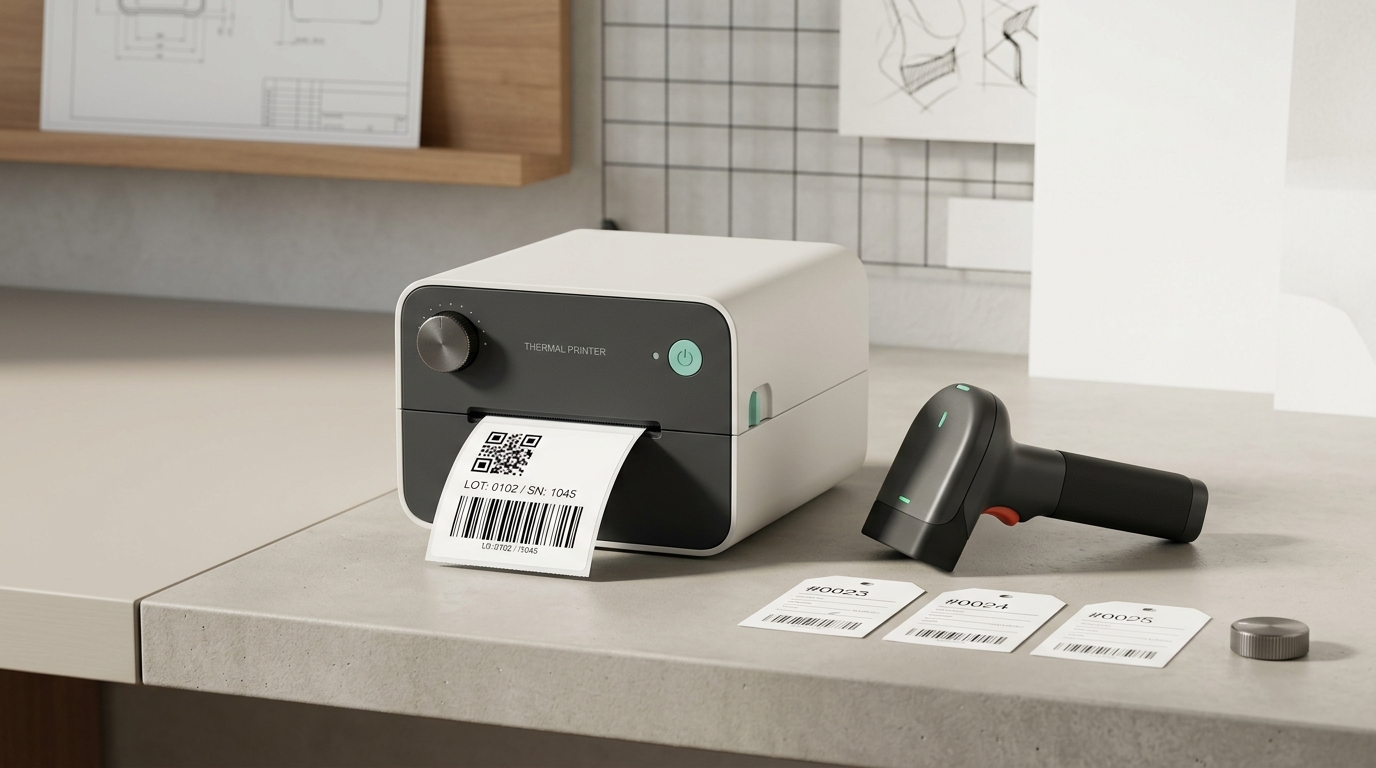
- 一般小標籤機不能用: 辦公室用的手持標籤機(列印寬度只有 12mm~50mm)印不了物流面單。出貨桌必須買專用的 4 吋商用熱感應標籤機(列印寬度至少 104mm,如 TSC 或芯燁 XP-420B 等普及機型)。
- 解析度至少 203 DPI,用紙選「三防熱感紙」: 解析度太低會導致條碼邊緣有毛邊,超商物流中心的高速自動分揀機(輸送帶每秒好幾公尺)刷不過去就會直接退件。面單紙一定要選防水、防油、防刮的「三防熱感紙」,避免運送途中淋雨或磨擦讓條碼模糊。
- 出貨桌建議用「折疊紙(Fan-fold)」: 4 吋面單機內部空間有限,超大卷的面單紙常蓋不上蓋子。建議直接買「折疊式面單紙」,放在印表機後方的進紙槽,一箱一兩千張連續進紙,不用頻繁開蓋換紙。
- 熱感頭「斷針(細白線)」每日首張試印防呆: 熱感應頭由一排微小的發熱陶瓷點組成。印久了如果有殘膠或灰塵,某個發熱點燒壞(俗稱斷針),就會在列印方向留下極細的縱向白線。因為超商面單的條碼剛好垂直於出紙方向,如果這條白線剛好切斷黑條,門市大夜班店員的條碼槍就會完全刷不過,導致整箱包裹被退件。出貨桌必須養成習慣:每天開工第一張面單拿起來肉眼檢查,確認條碼黑線沒有被細白線切斷。
• 熱感應 vs 熱轉印(碳帶)壽命考量: 電商面單生命週期短(約 1~2 週),三防熱感紙性價比最高;但門市常態長銷品吊牌若長期暴露於軌道投射燈下,熱感紙容易在半年內變黑或褪色。長銷品或高單價服飾建議評估「熱轉印條碼機(裝碳帶 Ribbon + 銅版紙)」,可耐光耐溫存放 2~3 年不褪色。
• 紙捲外徑(OD)與外置折疊紙(Fan-fold): 小型機內部最大紙捲外徑通常限制在 127mm 以內,買到過大卷筒會蓋不上機蓋。出貨桌建議選購「外置折疊式面單紙(Fan-fold)」,置於機身後方進紙槽,容量大且徹底解決頻繁換紙與塞紙困擾。
2. 倉庫揀貨防呆:讓出貨人員只看 SKU、不看中文品名
當每天出貨超過 20 件時,靠人眼讀中文品名一定會出錯:
- 揀貨單務必顯示變體 SKU: 在使用台灣出貨外掛(如 AkoHub、WaaShip、ShipAny)印出揀貨單與出貨明細時,請在後台設定勾選「顯示變體 SKU」。包裝人員裝箱時,眼睛只看紙箱外盒上的代碼(如
TEE-BLK-L)跟揀貨單有沒有對齊,不管中文品名寫得再長再像,都不會拿錯尺寸。 - 多通路即時扣庫存防超賣: 如果你同時經營官網、實體門市與蝦皮,SKU 是各通路串接時唯一的識別碼。只要各通路的代碼完全統一,門市 POS 賣出一件,官網庫存秒速扣除,徹底杜絕超賣調不到貨的尷尬。
第五章:台灣門市收銀最後一哩路:統一發票開立 3 種走法
實體結帳的最後一步是給發票。Shopify POS 印表機印出來的小白單只是「銷售明細(Receipt)」,不具備台灣財政部統一發票的合法效力。門市現場通常有三種落地路徑:
對於剛開門市的新創品牌,最推薦「路徑 A 全雲端載具」或「路徑 B 專用發票機直連」。路徑 A 完全不花硬體錢,店員直接用條碼槍掃客人的手機條碼載具就能開立;如果店裡常有公司行號報帳打統編、或是長輩習慣拿實體發票,收銀台擺一台 5.7cm 電子發票機,結帳後自動吐出發票證明聯,動線最俐落。
第六章:剛開門市怎麼買硬體最省?新品牌起步的 MVP 決策矩陣
規劃門市硬體採購時,新品牌最容易犯兩個極端錯誤:要嘛圖便宜買了無法印 4 吋面單的小機器,要嘛一口氣砸好幾萬買了多台高檔設備閒置在桌上。依照出貨量與店面規模分階段投入,才是保護現金流的做法:
起步階段的單機模式性價比最高:一台三五千元的 Android 平板,加上一台可調軌道的 4 吋商用熱感應標籤機,透過換紙捲就能同時搞定門市吊牌與電商面單。但有一個實務細節必須牢記: 4 吋面單與 40×25mm 小吊牌的紙張間距不同,每次更換紙捲後,一定要長按印表機上的進紙鍵(FEED)執行「感應器測紙校準」,並在電腦驅動程式裡切換尺寸設定檔,否則印表機一定會跳紙、印偏甚至亮紅燈卡死。等生意做大、出貨量拉高後,再把倉庫出貨機與門市標籤機分開獨立運作,動線就會完全順暢。
第七章:串聯全通路閉環:Shopify 台灣 OMO 旗艦 5 部曲完整地圖
搞定收銀終端、條碼槍、商品標籤與出貨面單,只解決了門市營運的物理底層。如果想要打造真正打通物流、收銀、庫存調撥與會員經營的統一商業體系,建議完整閱讀系列指南:
結語:把資料底層理順,前線人員才不用天天肉身救火
做 OMO 實體門市的成敗,不在於櫃檯擺了多漂亮的裝潢或幾台 iPad。門市刷條碼卡住、鍵盤彈不出來、倉庫看著品名猜尺寸裝錯貨,追根究底都是「後台商品編碼(SKU/Barcode)」與「硬體周邊設定」沒有在第一天定好規矩。
把 SKU 代碼洗乾淨、條碼欄位落實雙填、挑對支援鍵盤喚醒的條碼槍、買對 4 吋三防面單機並養成測紙與試印習慣。把這些基礎物理細節落實,實體櫃檯才能做到 5 秒結帳,電商倉庫才能做到秒速裝箱零客訴,讓門市與官網真正發揮互相導流的綜效。